
小彩鹿AI全驱数字人可以让一张人物形象图片根据音频或口播文案生成数字人视频。当前提供音频驱动和文本驱动两种方式:已有录音时可以选择音频驱动,只有口播文案时可以选择文本驱动。
开始前先准备人物形象
为了获得更自然的生成效果,建议使用五官清晰、正面或接近正面、人物主体明确的图片。
可以使用以下任一方式准备人物形象:
- 进入“形象创作”,先将自己的照片生成适合后续创作的 AI 形象,再使用生成的形象制作数字人视频。
- 点击“上传图片”;如果人物图片已经保存在素材库中,可以点击“从素材库中选择”,直接使用已有素材。
方法一:使用音频驱动
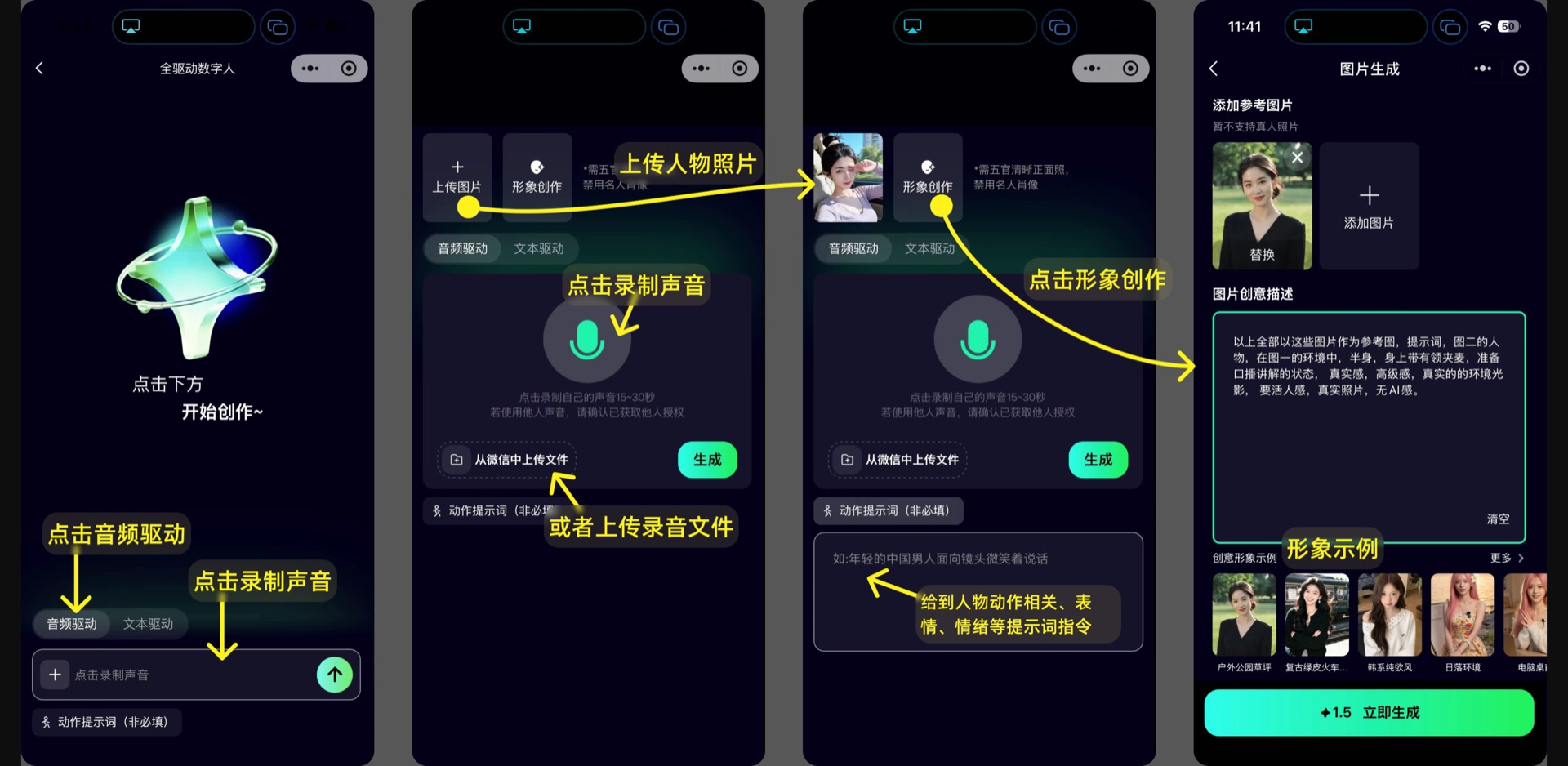
如果已经准备好了录音或口播音频,可以使用音频驱动:
- 进入“全驱数字人”,选择“音频驱动”。
- 上传人物形象图片,或选择已经准备好的 AI 形象。
- 点击录音按钮现场录制声音,或者上传提前准备好的音频文件。
- 根据需要填写动作提示词,例如人物动作、表情和情绪;不填写时由 AI 自动生成相应表现。
- 检查人物图片、音频和提示词后,点击“生成”。
方法二:使用文本驱动
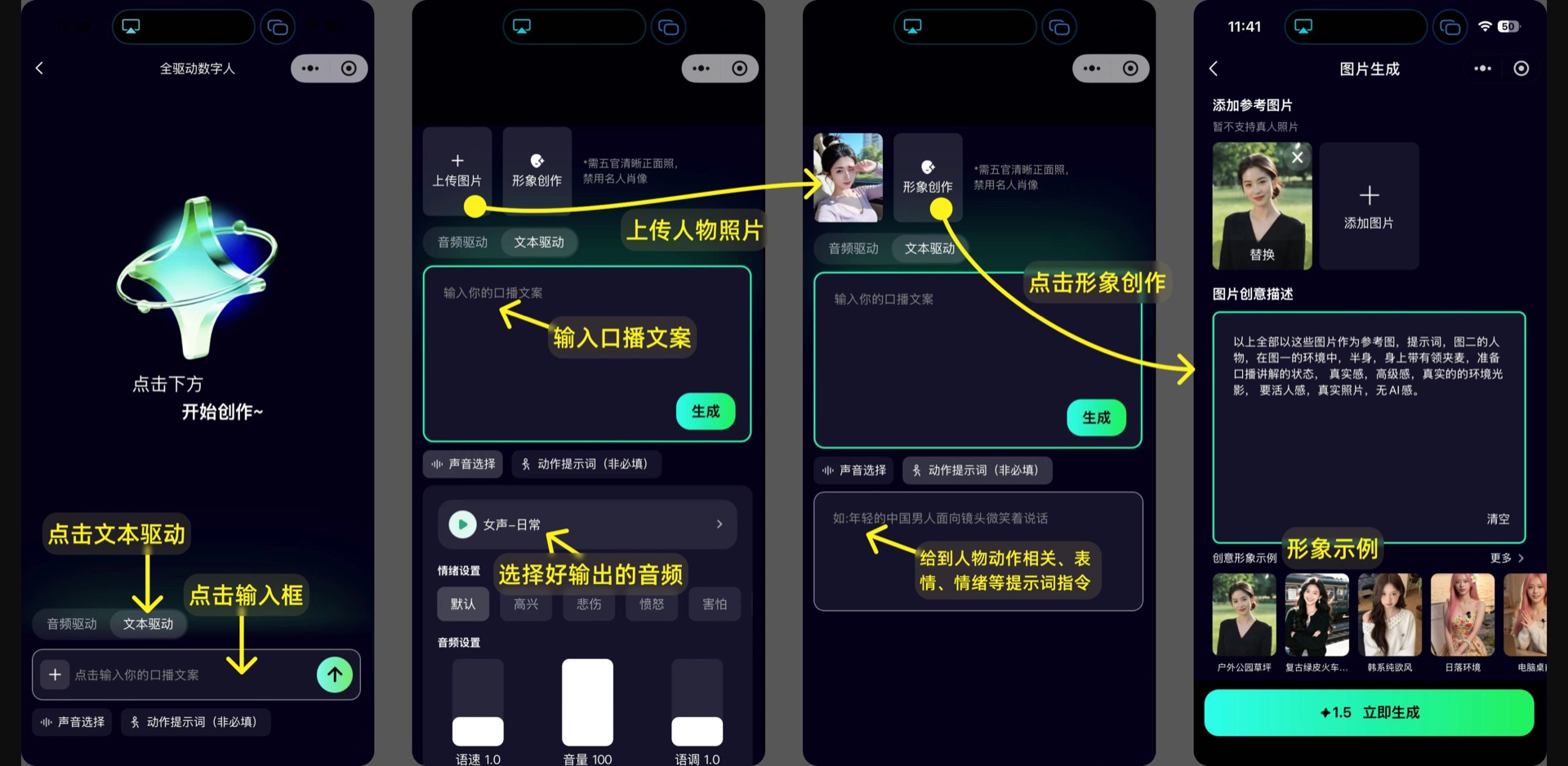
如果没有现成音频,可以输入口播文案并选择声音:
- 进入“全驱数字人”,选择“文本驱动”。
- 上传人物形象图片,或选择已经准备好的 AI 形象。
- 在输入框中填写需要人物讲述的口播文案。
- 根据需要填写人物动作、表情和情绪提示词;该项可以不填写。
- 选择输出声音。需要使用自己的声音时,可以提前完成声音克隆,再在声音列表中选择。
- 根据内容需要调整情绪、语速、音量和语调等设置。
- 检查设置后,点击“生成”。
怎样让图片数字人效果更自然?
- 使用五官清楚、光线均匀、人物主体完整的图片。
- 尽量选择正面或接近正面的形象,避免脸部被头发、手或其他物体遮挡。
- 口播文案使用自然短句,并合理加入停顿和标点。
- 音频尽量保持清晰,减少背景噪声和混响。
- 动作提示词应简洁具体,例如“面对镜头自然微笑,轻微点头,语气亲切”。
- 人物动作、表情和文案情绪应保持一致。
音频驱动和文本驱动怎么选?
已经有满意的真人录音或成品音频时,选择音频驱动;只有口播文案、希望使用系统声音或克隆声音时,选择文本驱动。
进入小彩鹿AI开始制作
准备人物图片和音频或口播文案后,即可进入小彩鹿AI制作全驱数字人视频。你也可以先查看小彩鹿AI功能介绍,或直接进入小彩鹿AI Web端开始创作。

评论0